Showing posts with label KaliLinux. Show all posts

Cara Install Dan Menjalankan XAMPP Di Kali Linux

Cara install dan menjalankan XAMPP di kali linux - salah satu server localhost yang sering dipakai adalah XAMPP. XAMPP adalah salah satu aplikasi local web server cross platform, yang biasa di gunakan di operasi system Windows, Linux  dan Mac. Meskipun pengguna linux lebih disarankan untuk menginstall Apache, PHP, Mysql, phpmyadmin secara manual, namun proses installasi ini sering dianggap sulit untuk pengguna baru. Oleh karena itu berikut akan dijelaskan langkah-langkah installasi dan menggunakan nya.

Berikut adalah cara install XAMPP di linux.

1. Unduh installer XAMPP untuk linux Disini

2. Buka Terminal ( Ctrl + Alt + T ) pindah direktori ketempat dimana file XAMPP yang tadi anda download

3. Tambahkan permission execute untuk installer
  • chmod +x xampp-linux-*-installer.run
Bisa juga menggunakan yang dibawah ini
  • chmod 755 xampp-linux-*-installer.run
  Keterangan : Tanda -*- isi sesuai versi XAMPP yang kalian download

4. Jalankan Installernya
  • sudo ./xampp-linux-*-installer.run 
5.  Tunggu sampai proses nya selesai aja

Menjalankan XAMPP

1. Jalankan melalui command line
  • sudo /opt/lampp/lampp/ start
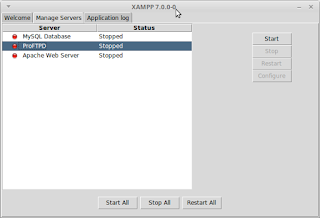
2. Jalankan melalui XAMPP linux manager, sebelumnya jalankan dulu XAMPP linux manager melalu terminal :
  • cd /opt/lampp
  • sudo ./manager-linux.run
3. Buka browser kesayangan anda dan ketikan localhost pada address bar


Untuk Memberhentikan nya

1. Stop melalui command line
  • sudo /opt/lampp/lampp stop
2. Melalui Xammp linux manager, jalankan dulu xampp linux manager melalui terminal
  • cd /opt/lampp
  • sudo ./manager-linux.run


Gimana mudah bukan cara menginstall XAMPP di kali linux begitupun cara menjalankan nya. semoga bermanfaat

Cara Membuat Wordlist Menggunakan Crunch Di Kali Linux

Crunch adalah sebuah tool generator wordlist, wordlist sendiri adalah daftar kata yang bisa digunakan untuk melakukan "Attack" tertentu seperti bruteforcing. Crunch memiliki kemampuan untuk membuat wordlist dengan menkombinasikan semua angka, simbol, karakter (tergantung pada opsi yang ingin digunakan) dan dapat diatur minimal panjang serta maksimal panjang dari wordlist yang ingin dibuat.

Secara default Crunch sudah terinstall di kali linux, apabila bila belum ada, bisa install dengan perintah :
  • apt-get install Crunch
Sintaks dasar untuk Crunch seperti di bawah ini :
  • Cunch <men-len><max-len>[<charset string>] [options]
Keterangan : 
  •  <men-len>             = Panjang minimum password
  • <max-len>              = Panjang maksimum password
  • <charset string>   = Karakter yang ditetapkan untuk menghasilkan password
  • [ options ]               = ketik man crunch untuk melihat yang disediakan oleh crunch
Contoh tanpa menggunakan Charset
  • crunch 4 6 -o /root/wordlist.lst


Untuk keterangan gambar diatas crunch akan membuat wordlist dengan minimal 4 karakter sampai maksimal 6 karakter, untuk options -o berfungsi untuk menyimpan output wordlist. Dan wordlist akan tersimpan di direktori /root dengan nama wordlist.lst.


Contoh menggunakan Charset

Charset atau Karakter set adalah kumpulan karakter baik itu huruf (a-z) maupun angka (0-9) serta simbol, untuk melihat pilihan charset yang akan digunakan ketikan perintah :

  • more /usr/share/crunch/charset.lst
Contoh gambar nya di bawah ini :


Gambar charset diatas hanya menunjukan 16% saja, tekan enter terus untuk melihat semua charset.
Contoh menggunakan lalpha-numeric-symbol14 yang akan menghasilkan wordlist alphabet kecil, nomor, dan simbol.
  • crunch 6 8 /usr/share/crunch/charset.lst lalpha-numeric-symbol14 -o /root/wordlist.txt


Perintah crunch diatas akan membuat wordlist dengan minimal 6 karakter dan maksimal 8 karakter /usr/share/crunch/charset.lst merupakan letak direktory charset.lst, lalpha-numeric-symbol14 pembuatan wordlist dengan karakter alphabet, nomor, dan symbol. options -o tempat menyimpan output wordlist nya

Anda juga dapat membuat wordlist dengan kata-kata sendiri, misalnya seperti admin123 dan perintah pembuatan nya seperti ini :
  • cunch 13 13 -t admin123@@@@@ /usr/share/crunch/charset.lst lalpha-numeric-all -o wordlist.lst

Keterangan :

13 13 = merupakan jumlah karakter untuk pengecekan kata "admin123@@@@@" 
@@@@@ = pengecekan random kata terdiri dari 5 karakter, bisa di rubah jika anda menginginkan nya, misalkan anda ingin 7 yah @@@@@@@ sebanyak 7

Sampai tahap ini saya rasa cukup mengenai cara membuat wordlist menggunakan Crunch di kali linux, jika tutorial ini membantu, tolong sempatkan mengisi kotak komentar untuk team kami, salam anak bangsa.

Install Kali Linux Di Hard Disk

Persyaratan Installasi Kali Linux

Menginstall kali linux pada komputer anda adalah proses yang mudah. Pertama, anda memerlukan perangkat keras komputer yang kompatibel. Kali didukung oleh platform i386, amd64 dan ARM ( armel dan armhf ). Persyaratan hardware minimal seperti yang tercantum di bawah ini, meskipun hardware yang lebih baik secara alami akan memberikan kinerja yang lebih baik.

Persyaratan Installasi

  • Minimum space hardisk 10 GB untuk install kali linux
  • Untuk asitektur i386 dan amd64, minimal RAM 512MB
  • Suppord CD-DVD Drive / Usb Boot
Persiapan Installasi
  1. Download kali linux ISO
  2. Burn ISO kali linux ke DVD atau bisa Bootable ke USB/Flashdisk
  3. Pastikan komputer anda sudah diatur untuk boot dari CD/USB di BIOS
Prosedur Installasi Kali Linux

1. Untuk memulai installasi, Boot dengan media installasi yang anda pilih. Anda akan disambut dengan kali linux Boot Menu. Pilih salah satu Graphical atau Text-mode install. Dalam Contoh ini, kita memilih GUI Install 


2. Pilih bahasa pilihan anda, dan kemudian lokasi negara anda. Anda juga akan diminta untuk mengconfigurasi keyboard dengan keymap yang sesuai. 


3. Pilih lokasi Geografis anda 


4. Installer akan mencopy image ke hard disk anda, mengecheck interface jaringan anda, kemudian meminta anda memasukan nama host untuk sistem anda. Dalam contoh dibawah ini, kita sudah Set "Kali" sebagai nama host kita. 


5. Anda dapat memberikan sebuah nama domain default pada system ini untuk digunakan. 


6. Selanjutnya, masukan nama lengkap untuk sebuah user non-root untuk system.


7. Sebuah User ID default akan dibuat, berdasarkan nama lengkap yang telah dibuat. Anda dapat merubahnya jika anda menginginkan.


8. Selanjutnya, set zona wakktu anda.


9. Installer sekarang akan melakukan pengecekan pada disk anda dan menawarkan empat pilihan. Dalam contoh ini, kita menggunakan seluruh disk pada komputer kita dan tidak mengkonfigurasi LVM ( Logical Volume Manager ). Pengguna yang berpengalaman dapat menggunakan metode partisi "Manual" untuk pilihan konfigurasi yang lebih rinci. 


10. Pilih disk untuk di partisi.


11. Tergantung pada kebutuhan anda, anda dapat memilih untuk menyimpan semua file dalam sebuah partisi tunggal secara default - atau untuk mempunyai partisi terpisah untuk satu atau lebih direktori tingkat atas. Jika anda tidak yakin mana yang akan anda pilih, pilihlah "All Files In One Partition" 


12. Selanjutnya, anda mempunyai kesempatan terakhir untuk melakukan review konfigurasi disk anda sebelum installer membuat perubahan yang tidak dapat dikembalikan. Setelah anda klik continue, installer akan melanjutkan prosesnya dan anda hampir selesai melakukan proses instalasi.


13, Konfigurasi mirror jaringan. Kali menggunakan repository terpusat untuk mendistribusikan aplikasi-aplikasi. Anda perlu memasukan informasi proxy yang tepat sesuai yang dibutuhkan.


14. Selanjutnya, install GRUB.


15. Akhirnya, klik Continue untuk Reboot kedalam installasi baru kali anda.

    Setelah Installasi Selesai

    Sekarang anda telah selesai menginstall kali linux, saat nya melakukan kustomisasi system anda.
    Troubleshooting Wireless Driver Pada Kali Linux

    Troubleshooting Wireless Driver Pada Kali Linux

    Mengatasi permasalahan wireless driver pada kali linux
    Mengatasi masalah driver wireless di linux dapat menjadi pengalaman frustasi jika anda tidak tahu apa yang harus dicari. Artikel ini dimaksudkan untuk digunakan sebagai pedoman umum untuk lebih membantu anda untuk menemukan informasi yang anda butuhkan untuk mensolusikan masalah wireless anda.

    Tidak Ada Interface

    • Pertanyaan Bodoh: Apakah itu kartu wireless? ( kami telah melihat pertanyaan itu beberapa kali )
    • Apakah perangkat terpasang ?
    • Apakah itu muncul di Isusb atau lspci ( dengan pengecualian dari phones )? Anda mungkin perlu mengupdate pci ids dan usb ids
    • Apakah dmesg berisi informasi apapun tentang driver berjalan atau gagal
    • Apakah kali sebuah VM ? kemudian, kecuali kartu anda adalah USB, maka itu tidak akan dapat digunakan ( VMware / VirtualBox / QEMU / akan virtualisasi setiap perangkat PCI ). Apakah itu melekat pada VM?
    • Jika tidak ada di dmesg dan itu tidak didalam VM, maka anda mungkin perlu mencoba yang terbaru compat-wireless ( dan kadang-kadang, anda membuat firmware ) -> periksa Linux-wireless driver
    Insterface Tapi Tidak Dapat Melakukan Apapun

    • Baca error messages
    • Jika tidak ada error messages, kemudian jalankan dmesg / tail dan kemungkinan besar akan memberitahu anda apa yang salah.
    • Firmware mungkin hilang
    • Priksa rfkill dan setiap pergantian hardware opsi BIOS
    Tidak Ada Mode Monitor
    • Driver STA ( Ralink, Broadcom ) dan setiap driver lain yang disediakan produsen tidak mendukung mode monitor
    • Ndiswrapper tidak mendukung mode monitor dan tidak akan pernah
    • Airdump-ng/wireshark tidak menunjukan paket: priksa rfkill  dan setiap pergantian hardware dan opsi BIOS
    Injection
    • Test dengan aireplay-ng -9 (pastikan kartu pada mode monitor dengan airmon-ng)
    • Airmon-ng tidak menampilkan informasi chipset: ini bukan masalah besar karena itu hanya tidak mendapatkan informasi tersebut dari kartu dan tidak mengubah kemampuan kartu anda
    • Tidak ada injection tapi monitor mode: priksa rfkill dan setiap switch hardware dan opsi BIOS
    • Pengatur jaringan kadang-kadang mengganggu tool aircrack. Jalankan airmon-ng check kill untuk menghentikan proses ini

    Cara Dual Boot Kali Linux Dengan Windows

    Kali Linux Dual Boot Dengan Windows

    Menginstall kali linux didalam instalasi windows bisa sangat berguna. Namun, anda perlu berati-hati selama proses setup. Pertama, pastikan anda telah melakukan back up data penting pada instalasi windows anda. Karena anda akan memodifikasi hardisk anda, anda akan menyimpan backup ini pada media external. Setelah anda selesai backup, kami sarankan anda membaca dengan teliti Install Kali LInux Di Hard Disk, yang menjelaskan prosedur normal untuk dasar instalasi kali linux.

    Dalam contoh kita akan menginstall kali linux didalam instalasi windows 7, yang saat ini menggunakan 100% dari ruang disk di komputer kita. Kita akan mulai dengan mengubah ukuran partisi windows kita saat ini untuk menempati sedikit space dan kemudian lanjutkan untuk mengistall kali linux di partisi kosong yang baru saja dibuat.

    Persiapan Installasi

    1. Download Kali LInux Iso
    2. Burn ISO kali linux ke DVD atau Bootable ISO kali linux ke Flashdisk ( Baca juga cara membuat bootable linux di Usb/Flashdisk )
    3. Pastikan komputer anda sudah diatur untuk boot dari CD/USB di BIOS
    Prosedur Installasi Dual Boot
    Untuk memulai installasi boot dengan media installasi yang anda pilih. Anda akan disambut dengan layar kali boot. Pilih live, dan anda akan di boot kedalam desktop default kali linux.

    Sekarang jalankan program gparted, kita akan gunakan gparted untuk mengecilkan partisi windows yang ada untuk memberikan space yang cukup untuk menginstall kali linux.


    Pili partisi windows anda. Tergantung pada sistem anda, biasanya akan menjadi kedua, partisi yang lebih besar. Dalam contoh, ada dua partisi; yang pertama adalah partisi system recovery, dan windows sebenarnya di install di /dev /sda2. Resize partisi windows anda dan sisahkan space yang cukup ( minimal 8GB ) untuk installasi kali linux. 


    Setelah anda merubah ukuran partisi windows  anda, pastikan anda "Apply All Operations"pada hard disk. Keluar dari program gparted dan reboot. 

      Prosedur Installasi Kali Linux

      Prosedur instalasi dari poin ini dan seterusnya mirip dengan kali linux hard disk install, hingga poin partisi, dimana anda perlu memilih, "guided - use the largest continuous free space" yang anda buat sebelumnya dengan gparted. 


      Setelah instalasi selesai, reboot. Anda akan diperlihatkan dengan menu boot GRUB, yang akan memungkinkan anda untuk boot kali linux atau windows. 


        Setelah Installasi

        Sekarang anda telah selesai menginstall kali linux, saat nya melakukan kustomisasi system anda.

        Cara Menggunakan Ettercap Di Kali Linux


        Sedikit Tentang Ettercap

        Ettercap adalah sebuah alat pelengkap untuk penyerang "penengah" pada sebuah LAN, untuk mereka yang tidak menyukai perintah berbasis ( CLI ), alat bantu ini disediakan antar muka grafis yang mudah.

        Ettercap memungkinkan membentuk serangan melawan protokol ARP dengan memposisikan diri sebagai "penengah orang yang ditengah" dan jika sudah berada diposisi tersebut maka akan memungkinkan untuk :
        • Menginfeksi, mengganti, menghapus data dalam sebuah koneksi
        • Melihat password pada protokol-protokol seperti FTP, HTTP, POP, SSH1, dan lain-lain
        • Menyediakan SSL sertifikasi palsu dalam bagian HTTPS pada korban
        Cara Penggunaan Ettercap
        1.  Buka Ettercap nya, kalo anda menggunakan OS kali linux anda bisa buka ettercap nya pada Aplikasi => Sniffing & spoofing => Ettercap
        2. Setelah Ettercap telah terbuka Klik Sniff kemudian unified sniffing akan keluar pop up dan pilih Wlan0 kemudian Ok
        3. Klik Host dan kemudian scan for host setelah scan selesai Klik host list nah didalam host list tersebut terdapat beberapa IP address yang nanti nya akan kita jadikan target.
        4. Kemudian pilih dua IP address yang ingin anda jadikan target, Add Target 1 dan Add Target 2 dan Klik Mitm kemudian ARP Poisoning dan cheklist Sniff remote connections lalu klik OK
        5. Klik Star terus Star sniffing
        6. Klik View Klik lagi Connectios nah disitu tinggal klik Salah satu IP address dan tinggal cari aja data apa yang anda inginkan dari IP tersebut, setelah itu anda analisa sendiri jika data itu berupa password.

        Penutup Artikel

        Mungkin artikel yang saya buat ini agak membingungkan, tapi saya yakin untuk yang sudah terbiasa menggunakan OS saya kira begini saja sudah cukup jelas, tinggal kembali ke diri kalian masing-masing, karena setiap orang punya cara tersendiri untuk mengoprasikan tool ini.
        KALI LINUX COMMANDS

        KALI LINUX COMMANDS


        a
        apropos Search Help manual pages (man -k)
        apt-get Search for and install software packages (Debian)
        aptitude Search for and install software packages (Debian)
        aspell Spell Checker
        awk Find and Replace text, database sort/validate/index

        b
        basename Strip directory and suffix from filenames
        bash GNU Bourne-Again SHell
        bc Arbitrary precision calculator language
        bg Send to background
        break Exit from a loop
        builtin Run a shell builtin
        bzip2 Compress or decompress named file(s)

        c
        cal Display a calendar
        case Conditionally perform a command
        cat Concatenate and print (display) the content of files
        cd Change Directory
        cfdisk Partition table manipulator for Linux
        chgrp Change group ownership
        chmod Change access permissions
        chown Change file owner and group
        chroot Run a command with a different root directory
        chkconfig System services (runlevel)
        cksum Print CRC checksum and byte counts
        clear Clear terminal screen
        cmp Compare two files
        comm Compare two sorted files line by line
        command Run a command - ignoring shell functions
        continue Resume the next iteration of a loop
        cp Copy one or more files to another location
        cron Daemon to execute scheduled commands
        crontab Schedule a command to run at a later time
        csplit Split a file into context-determined pieces
        cut Divide a file into several parts

        d
        date Display or change the date & time
        dc Desk Calculator
        dd Convert and copy a file, write disk headers, boot records
        ddrescue Data recovery tool
        declare Declare variables and give them attributes
        df Display free disk space
        diff Display the differences between two files
        diff3 Show differences among three files
        dig DNS lookup
        dir Briefly list directory contents
        dircolors Colour setup for `ls'
        dirname Convert a full pathname to just a path
        dirs Display list of remembered directories
        dmesg Print kernel & driver messages
        du Estimate file space usage

        e
        echo Display message on screen
        egrep Search file(s) for lines that match an extended expression
        eject Eject removable media
        enable Enable and disable builtin shell commands
        env Environment variables
        ethtool Ethernet card settings
        eval Evaluate several commands/arguments
        exec Execute a command
        exit Exit the shell
        expect Automate arbitrary applications accessed over a terminal
        expand Convert tabs to spaces
        export Set an environment variable
        expr Evaluate expressions

        f
        false Do nothing, unsuccessfully
        fdformat Low-level format a floppy disk
        fdisk Partition table manipulator for Linux
        fg Send job to foreground
        fgrep Search file(s) for lines that match a fixed string
        file Determine file type
        find Search for files that meet a desired criteria
        fmt Reformat paragraph text
        fold Wrap text to fit a specified width.
        for Expand words, and execute commands
        format Format disks or tapes
        free Display memory usage
        fsck File system consistency check and repair
        ftp File Transfer Protocol
        function Define Function Macros
        fuser Identify/kill the process that is accessing a file

        g
        gawk Find and Replace text within file(s)
        getopts Parse positional parameters
        grep Search file(s) for lines that match a given pattern
        groupadd Add a user security group
        groupdel Delete a group
        groupmod Modify a group
        groups Print group names a user is in
        gzip Compress or decompress named file(s)

        h
        hash Remember the full pathname of a name argument
        head Output the first part of file(s)
        help Display help for a built-in command
        history Command History
        hostname Print or set system name

        i
        iconv Convert the character set of a file
        id Print user and group id's
        if Conditionally perform a command
        ifconfig Configure a network interface
        ifdown Stop a network interface
        ifup Start a network interface up
        import Capture an X server screen and save the image to file
        install Copy files and set attributes

        j
        jobs List active jobs
        join Join lines on a common field

        k
        kill Stop a process from running
        killall Kill processes by name

        l
        less Display output one screen at a time
        let Perform arithmetic on shell variables
        ln Create a symbolic link to a file
        local Create variables
        locate Find files
        logname Print current login name
        logout Exit a login shell
        look Display lines beginning with a given string
        lpc Line printer control program
        lpr Off line print
        lprint Print a file
        lprintd Abort a print job
        lprintq List the print queue
        lprm Remove jobs from the print queue
        ls List information about file(s)
        lsof List open files

        m
        make Recompile a group of programs
        man Help manual
        mkdir Create new folder(s)
        mkfifo Make FIFOs (named pipes)
        mkisofs Create an hybrid ISO9660/JOLIET/HFS filesystem
        mknod Make block or character special files
        more Display output one screen at a time
        mount Mount a file system
        mtools Manipulate MS-DOS files
        mtr Network diagnostics (traceroute/ping)
        mv Move or rename files or directories
        mmv Mass Move and rename (files)

        n
        netstat Networking information
        nice Set the priority of a command or job
        nl Number lines and write files
        nohup Run a command immune to hangups
        notify-send Send desktop notifications
        nslookup Query Internet name servers interactively

        o
        open Open a file in its default application
        op Operator access

        p
        passwd Modify a user password
        paste Merge lines of files
        pathchk Check file name portability
        ping Test a network connection
        pkill Stop processes from running
        popd Restore the previous value of the current directory
        pr Prepare files for printing
        printcap Printer capability database
        printenv Print environment variables
        printf Format and print data
        ps Process status
        pushd Save and then change the current directory
        pwd Print Working Directory


        q
        quota Display disk usage and limits
        quotacheck Scan a file system for disk usage
        quotactl Set disk quotas

        r
        ram ram disk device
        rcp Copy files between two machines
        read Read a line from standard input
        readarray Read from stdin into an array variable
        readonly Mark variables/functions as readonly
        reboot Reboot the system
        rename Rename files
        renice Alter priority of running processes
        remsync Synchronize remote files via email
        return Exit a shell function
        rev Reverse lines of a file
        rm Remove files
        rmdir Remove folder(s)
        rsync Remote file copy (Synchronize file trees)

        s
        screen Multiplex terminal, run remote shells via ssh
        scp Secure copy (remote file copy)
        sdiff Merge two files interactively
        sed Stream Editor
        select Accept keyboard input
        seq Print numeric sequences
        set Manipulate shell variables and functions
        sftp Secure File Transfer Program
        shift Shift positional parameters
        shopt Shell Options
        shutdown Shutdown or restart linux
        sleep Delay for a specified time
        slocate Find files
        sort Sort text files
        source Run commands from a file `.'
        split Split a file into fixed-size pieces
        ssh Secure Shell client (remote login program)
        strace Trace system calls and signals
        su Substitute user identity
        sudo Execute a command as another user
        sum Print a checksum for a file
        suspend Suspend execution of this shell
        symlink Make a new name for a file
        sync Synchronize data on disk with memory

        t
        tail Output the last part of file
        tar Tape ARchiver
        tee Redirect output to multiple files
        test Evaluate a conditional expression
        time Measure Program running time
        times User and system times
        touch Change file timestamps
        top List processes running on the system
        traceroute Trace Route to Host
        trap Run a command when a signal is set(bourne)
        tr Translate, squeeze, and/or delete characters
        true Do nothing, successfully
        tsort Topological sort
        tty Print filename of terminal on stdin
        type Describe a command

        u
        ulimit Limit user resources
        umask Users file creation mask
        umount Unmount a device
        unalias Remove an alias
        uname Print system information
        unexpand Convert spaces to tabs
        uniq Uniquify files
        units Convert units from one scale to another
        unset Remove variable or function names
        unshar Unpack shell archive scripts
        until Execute commands (until error)
        uptime Show uptime
        useradd Create new user account
        userdel Delete a user account
        usermod Modify user account
        users List users currently logged in
        uuencode Encode a binary file
        uudecode Decode a file created by uuencode

        v
        v Verbosely list directory contents (`ls -l -b')
        vdir Verbosely list directory contents (`ls -l -b')
        vi Text Editor
        vmstat Report virtual memory statistics

        w
        wait Wait for a process to complete
        watch Execute/display a program periodically
        wc Print byte, word, and line counts
        whereis Search the user's $path, man pages and source files for a program
        which Search the user's $path for a program file
        while Execute commands
        who Print all usernames currently logged in
        whoami Print the current user id and name (`id -un')
        wget Retrieve web pages or files via HTTP, HTTPS or FTP
        write Send a message to another user

        x
        xargs Execute utility, passing constructed argument list(s)
        xdg-open Open a file or URL in the user's preferred application.
        yes Print a string until interrupted

        Cara Install Linset Di Kali linux Rolling


        Hello sob, kali ini ane mau post turtor sederhana yaitu cara install linset di kali linux rolling, bagaimanakah caranya, iyak ini lagi mau ane bahas, oke langsung aja crooot.

        Download File Linset nya Disini Broo

        Kalo udeh di download di Extrak dan save di folder Home


        Nah klo file Extrak udeh berada di folder Home, sekarang mas brow buka terminal kali linux nya


        Ketikan perintah berikut

        root@kali:-# cd linset/
        root@kali-/linset:-# chmod +x airmon
        root@kali-/linset:# chmod +x linset


        Kemudian jalankan linset dengan perintah

        root@kali:-# ./linset

        Dan jika mas brow menemukan Error seperti gambar dibawah ini


        Berarti mas brow kurang beruntung, hehehe, gak gak, ane cuma bercanda, terus mengapa bisa error, karena ada beberapa aplikasi tambahan yang belum terinstall, nah mari kita install aplikasi tersebut dengan perintah,

        root@kali:-# apt-get install isc-dhcp-server
        root@kali-# apt-get install hostapd
        root@kali-# apt-get install lighttpd
        root@kali-# apt-get install php5-cgi

        Tunggu sampai proses selesai, dan lanjut ke tahap berikut nya
        Setelah penginstallan selesai, jalankan kembali linset mas brow, masih inget kan cara jalanin nya gimane, klo lupa isep dulu tuh rokok nya,hehehe


        Gimana mas brow udeh gak error lagi, itu tanda nya turtor ini selesai, karna ane cuma mengantarkan mas brow ke tahap pengistalan aje, buat menjalankan linset buat besok aja klo lagi ada waktu kosong, oke lah mas brow ane pamit dulu, dan ane ngucapin terima kasih atas kunjungan mas-mas semua. SEMOGA BERMANFAAT


        Tanks To

        • Allah
        • Bapak ibu
        • Dan para developer Kali linux 

        Memutuskan koneksi Internet Orang Dalam Satu Jaringan Menggunakan MDK3 Kali Linux


        Sobat-sobat sekalian pasti kesel pas lagi asik-asik wifian eh tiba-tiba koneksi melambat karena semakin banya user yang online, nah bagi sobat yang sering merasakan seperti itu, sobat harus menggunakan jurus ini, apalagi buat sobat yang punya jaringan wifi pribadi, sobat wajib pakek cara ini, jadi sewaktu" sobat lagi download, gak bakal ada lagi yang bisa mengganggu kesetabilan internet sobat, yuk langsung aje lah.

        • Hal pertama yang harus sobat lakukan yaitu check interface kali linux sobat, cara nya buka teminal kali linux sobat dan ketikan perintah berikut

                  root@kali :-# airmon-ng


        • Disini interface punya ane yaitu wlan0, nah sekarang sobat tinggal mencari tau interface sobat yang aktif, cara nya ketikan perintah berikut
                  root@kali :-# airmon-ng start wlan0
        • Nah di linux ane interface yang aktif yaitu wlan0 

        • jika setelah mengeksekusi perintah "airmon-ng start wlan0" sobat menemukan kata Warning, sobat harus mengakses perintah "airmon-ng check kill" terlebih dahulu setelah itu baru sobat bisa mengeksekusi perintah  "airmon-ng start wlan0" lebih jelas nya bisa lihat gambar di bawah


          • Kemudian ketikan perintah berikut
                    root@kali :-# ifconfig wlan0


          • Mac address berada tepat dibelakang Hwaddr
          • Kemudian copy pastekan mac address ke whitelist.txt cara nya ketikan perintah berikut

                     root@kali :-# leafpad whitelist.txt

          • Kemudian ketikan perintah berikut
                    root@kali :-# mdk3 wlan0 d -w whitelist.txt
          • Jika sobat hanya ingin memutus koneksi beberapa user saja ketikan perintah
                    root@kali :-# mdk3 wlan0 d -b blacklist.txt


          KETERANGAN PERINTAH
          • Whitelist.txt jika sobat ingin memutus semua koneksi mac address yang terhubung
          • blacklist.txt jika sobat ingin memutus sebagian mac address saja ( copy kan  mac address yang ingin sobat putus koneksinya kedalam blacklist.txt )


               Nah begitulah sob cara mutus koneksi orang, mudah banget yak, yah begitulah, dari yang mudah-mudah aja dulu, oke lah sob bigini aja yang bisa ane bagi ke sobat semua, semoga ini bermanfaat, kurang atau lebih nya ane minta maaf,


          GUNAKANLAH DENGAN SEBIJAK MUNGKIN

          Cara Mengatasi Kali Linux Sana 2.0 Tidak Bisa Update


              Hay temen-temen, Nah Kali ini ane mau kasih solusi seandainya temen-temen mengalami masalah disaat melakukan update kali linux sana 2.0, disini ane mau coba bantu, yah barang kali dari temen-temen masih ada yang mencari-cari penyelesaian masalah tersebut. yuk langsung aja disimak

          Yang Pertama Mengganti Repositorynya

          • Buka terminal kali linux
          • ketikan perintah
          • leafpad/etc/apt/sources.list
          Copy Repository Dibawah Ini

               # Regular repositories
                   deb http://http.kali.org/kali sana main non-free contrib
                   deb http://security.kali.org/kali-security sana/updates main contrib non-free
              # Source repositories
                  deb-src http://http.kali.org/kali sana main non-free contrib
                  deb-src http://security.kali.org/kali-security sana/updates main contrib non-free


          Keterangan
          • Hapus semua repository lama
          • paste repository baru yang tadi di copy
          • save dan tutup leafpad
          Jalankan
          • apt-get update


                Selamat Kali Linux Sana 2.0 temen-temen sudah bisa melakukan update & upgrade
          selamat mencoba, dan mohon maaf jika ada salah kata dan salah penulisan,nama nya juga manusia yang takluput akan kesalahan,sekian dan terima kasih atas Kunjungan anda

          Cara Install Tor Browser Di Kali Linux Sana dan Kali Linux Rolling


                  Kali ini ane mau berbagi cara mengistall tor browser di kali linux sana maupun kali linux rolling,nah untuk fungsi tor browser ini sendiri banyak salah satu nya yaitu kita bisa browsing secara anonymous, wih enak kan, jadi udah gak ada lagi tuh internet positif yang nongol, jadi terasa leluasalah, nah tor browser ini cocok buat sobat-sobat semua yang suka buka situs jahat, hehehe, dan buat sobat yang suka berpetualang ke situs-situs underground, oke lah langsung aja ke step by step nya

          Sebelum download tor browser buka terminal dan ketikan perintah berikut

               root@kali :-# apt-get install tor browser

          Download Dulu Tor Browser Nya Disini

          Install
          • Extrak dan letakan file tor browser di Desktop

          • Kemudian buka terminal kali linux nya dan ketikan perintah berikut
                       root@kali :-# cd Desktop
                       root@kali-/Desktop :-# cd tor-browser_en-US
                       root@kali-/Desktop/tor-browser_en-US :-# ./start-tor-browser.desktop
                       
          • Jika sobat menemukan kata "The tor browser bundle should not be run as root.Exiting" setelah mengeksekusi perintah ./start-tor browser.desktop itu tandanya sobat harus mengedit script terlebih dahulu, cara nya dengan ketikan perintah beikut
                        root@kali :-# leafpad start-tor-browser
          • Kemudian sobat cari dan hapus kata berikut
          if ["'id -u'" -eQ 0 ]; then
                          complain "The Thor
                    Browser Bundle should not
                    be run as root.Exiting"
                          exit 1
                     fi


          •  Setelah dihapus jagan lupa untuk save dan quit
          • Sekarang sobat langsung menuju ke folder tor tadi yang ada di Desktop
          • Buka folder nya dan klik tor browser nya
          • Maka hasil nya seperti gambar di bawah ini


          • Dan ternyata tor browser sudah terinstall dan sudah bisa sobat gunakan


              Mudah kan, setelah tor browser bisa digunakan , silahkan sobat bebas mengunjungni situs mblaem-mbaem dan berpetualang di situs underground, hehehe, oke sekian dari ane, semoga ini bermanfaat dan selamat mencoba.


          Tulis di komentar jika masih ada yang mau di tanyakan