Showing posts with label KaliLinux. Show all posts

Cara Install Dan Menjalankan XAMPP Di Kali Linux

Cara install dan menjalankan XAMPP di kali linux - salah satu server localhost yang sering dipakai adalah XAMPP. XAMPP adalah salah satu aplikasi local web server cross platform, yang biasa di gunakan di operasi system Windows, Linux  dan Mac. Meskipun pengguna linux lebih disarankan untuk menginstall Apache, PHP, Mysql, phpmyadmin secara manual, namun proses installasi ini sering dianggap sulit untuk pengguna baru. Oleh karena itu berikut akan dijelaskan langkah-langkah installasi dan menggunakan nya.

Berikut adalah cara install XAMPP di linux.

1. Unduh installer XAMPP untuk linux Disini

2. Buka Terminal ( Ctrl + Alt + T ) pindah direktori ketempat dimana file XAMPP yang tadi anda download

3. Tambahkan permission execute untuk installer
  • chmod +x xampp-linux-*-installer.run
Bisa juga menggunakan yang dibawah ini
  • chmod 755 xampp-linux-*-installer.run
  Keterangan : Tanda -*- isi sesuai versi XAMPP yang kalian download

4. Jalankan Installernya
  • sudo ./xampp-linux-*-installer.run 
5.  Tunggu sampai proses nya selesai aja

Menjalankan XAMPP

1. Jalankan melalui command line
  • sudo /opt/lampp/lampp/ start
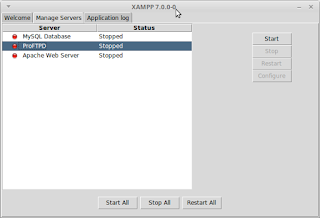
2. Jalankan melalui XAMPP linux manager, sebelumnya jalankan dulu XAMPP linux manager melalu terminal :
  • cd /opt/lampp
  • sudo ./manager-linux.run
3. Buka browser kesayangan anda dan ketikan localhost pada address bar


Untuk Memberhentikan nya

1. Stop melalui command line
  • sudo /opt/lampp/lampp stop
2. Melalui Xammp linux manager, jalankan dulu xampp linux manager melalui terminal
  • cd /opt/lampp
  • sudo ./manager-linux.run


Gimana mudah bukan cara menginstall XAMPP di kali linux begitupun cara menjalankan nya. semoga bermanfaat

Cara Membuat Wordlist Menggunakan Crunch Di Kali Linux

Crunch adalah sebuah tool generator wordlist, wordlist sendiri adalah daftar kata yang bisa digunakan untuk melakukan "Attack" tertentu seperti bruteforcing. Crunch memiliki kemampuan untuk membuat wordlist dengan menkombinasikan semua angka, simbol, karakter (tergantung pada opsi yang ingin digunakan) dan dapat diatur minimal panjang serta maksimal panjang dari wordlist yang ingin dibuat.

Secara default Crunch sudah terinstall di kali linux, apabila bila belum ada, bisa install dengan perintah :
  • apt-get install Crunch
Sintaks dasar untuk Crunch seperti di bawah ini :
  • Cunch <men-len><max-len>[<charset string>] [options]
Keterangan : 
  •  <men-len>             = Panjang minimum password
  • <max-len>              = Panjang maksimum password
  • <charset string>   = Karakter yang ditetapkan untuk menghasilkan password
  • [ options ]               = ketik man crunch untuk melihat yang disediakan oleh crunch
Contoh tanpa menggunakan Charset
  • crunch 4 6 -o /root/wordlist.lst


Untuk keterangan gambar diatas crunch akan membuat wordlist dengan minimal 4 karakter sampai maksimal 6 karakter, untuk options -o berfungsi untuk menyimpan output wordlist. Dan wordlist akan tersimpan di direktori /root dengan nama wordlist.lst.


Contoh menggunakan Charset

Charset atau Karakter set adalah kumpulan karakter baik itu huruf (a-z) maupun angka (0-9) serta simbol, untuk melihat pilihan charset yang akan digunakan ketikan perintah :

  • more /usr/share/crunch/charset.lst
Contoh gambar nya di bawah ini :


Gambar charset diatas hanya menunjukan 16% saja, tekan enter terus untuk melihat semua charset.
Contoh menggunakan lalpha-numeric-symbol14 yang akan menghasilkan wordlist alphabet kecil, nomor, dan simbol.
  • crunch 6 8 /usr/share/crunch/charset.lst lalpha-numeric-symbol14 -o /root/wordlist.txt


Perintah crunch diatas akan membuat wordlist dengan minimal 6 karakter dan maksimal 8 karakter /usr/share/crunch/charset.lst merupakan letak direktory charset.lst, lalpha-numeric-symbol14 pembuatan wordlist dengan karakter alphabet, nomor, dan symbol. options -o tempat menyimpan output wordlist nya

Anda juga dapat membuat wordlist dengan kata-kata sendiri, misalnya seperti admin123 dan perintah pembuatan nya seperti ini :
  • cunch 13 13 -t admin123@@@@@ /usr/share/crunch/charset.lst lalpha-numeric-all -o wordlist.lst

Keterangan :

13 13 = merupakan jumlah karakter untuk pengecekan kata "admin123@@@@@" 
@@@@@ = pengecekan random kata terdiri dari 5 karakter, bisa di rubah jika anda menginginkan nya, misalkan anda ingin 7 yah @@@@@@@ sebanyak 7

Sampai tahap ini saya rasa cukup mengenai cara membuat wordlist menggunakan Crunch di kali linux, jika tutorial ini membantu, tolong sempatkan mengisi kotak komentar untuk team kami, salam anak bangsa.

Install Kali Linux Di Hard Disk

Persyaratan Installasi Kali Linux

Menginstall kali linux pada komputer anda adalah proses yang mudah. Pertama, anda memerlukan perangkat keras komputer yang kompatibel. Kali didukung oleh platform i386, amd64 dan ARM ( armel dan armhf ). Persyaratan hardware minimal seperti yang tercantum di bawah ini, meskipun hardware yang lebih baik secara alami akan memberikan kinerja yang lebih baik.

Persyaratan Installasi

  • Minimum space hardisk 10 GB untuk install kali linux
  • Untuk asitektur i386 dan amd64, minimal RAM 512MB
  • Suppord CD-DVD Drive / Usb Boot
Persiapan Installasi
  1. Download kali linux ISO
  2. Burn ISO kali linux ke DVD atau bisa Bootable ke USB/Flashdisk
  3. Pastikan komputer anda sudah diatur untuk boot dari CD/USB di BIOS
Prosedur Installasi Kali Linux

1. Untuk memulai installasi, Boot dengan media installasi yang anda pilih. Anda akan disambut dengan kali linux Boot Menu. Pilih salah satu Graphical atau Text-mode install. Dalam Contoh ini, kita memilih GUI Install 


2. Pilih bahasa pilihan anda, dan kemudian lokasi negara anda. Anda juga akan diminta untuk mengconfigurasi keyboard dengan keymap yang sesuai. 


3. Pilih lokasi Geografis anda 


4. Installer akan mencopy image ke hard disk anda, mengecheck interface jaringan anda, kemudian meminta anda memasukan nama host untuk sistem anda. Dalam contoh dibawah ini, kita sudah Set "Kali" sebagai nama host kita. 


5. Anda dapat memberikan sebuah nama domain default pada system ini untuk digunakan. 


6. Selanjutnya, masukan nama lengkap untuk sebuah user non-root untuk system.


7. Sebuah User ID default akan dibuat, berdasarkan nama lengkap yang telah dibuat. Anda dapat merubahnya jika anda menginginkan.


8. Selanjutnya, set zona wakktu anda.


9. Installer sekarang akan melakukan pengecekan pada disk anda dan menawarkan empat pilihan. Dalam contoh ini, kita menggunakan seluruh disk pada komputer kita dan tidak mengkonfigurasi LVM ( Logical Volume Manager ). Pengguna yang berpengalaman dapat menggunakan metode partisi "Manual" untuk pilihan konfigurasi yang lebih rinci. 


10. Pilih disk untuk di partisi.


11. Tergantung pada kebutuhan anda, anda dapat memilih untuk menyimpan semua file dalam sebuah partisi tunggal secara default - atau untuk mempunyai partisi terpisah untuk satu atau lebih direktori tingkat atas. Jika anda tidak yakin mana yang akan anda pilih, pilihlah "All Files In One Partition" 


12. Selanjutnya, anda mempunyai kesempatan terakhir untuk melakukan review konfigurasi disk anda sebelum installer membuat perubahan yang tidak dapat dikembalikan. Setelah anda klik continue, installer akan melanjutkan prosesnya dan anda hampir selesai melakukan proses instalasi.


13, Konfigurasi mirror jaringan. Kali menggunakan repository terpusat untuk mendistribusikan aplikasi-aplikasi. Anda perlu memasukan informasi proxy yang tepat sesuai yang dibutuhkan.


14. Selanjutnya, install GRUB.


15. Akhirnya, klik Continue untuk Reboot kedalam installasi baru kali anda.

    Setelah Installasi Selesai

    Sekarang anda telah selesai menginstall kali linux, saat nya melakukan kustomisasi system anda.
    Troubleshooting Wireless Driver Pada Kali Linux

    Troubleshooting Wireless Driver Pada Kali Linux

    Mengatasi permasalahan wireless driver pada kali linux
    Mengatasi masalah driver wireless di linux dapat menjadi pengalaman frustasi jika anda tidak tahu apa yang harus dicari. Artikel ini dimaksudkan untuk digunakan sebagai pedoman umum untuk lebih membantu anda untuk menemukan informasi yang anda butuhkan untuk mensolusikan masalah wireless anda.

    Tidak Ada Interface

    • Pertanyaan Bodoh: Apakah itu kartu wireless? ( kami telah melihat pertanyaan itu beberapa kali )
    • Apakah perangkat terpasang ?
    • Apakah itu muncul di Isusb atau lspci ( dengan pengecualian dari phones )? Anda mungkin perlu mengupdate pci ids dan usb ids
    • Apakah dmesg berisi informasi apapun tentang driver berjalan atau gagal
    • Apakah kali sebuah VM ? kemudian, kecuali kartu anda adalah USB, maka itu tidak akan dapat digunakan ( VMware / VirtualBox / QEMU / akan virtualisasi setiap perangkat PCI ). Apakah itu melekat pada VM?
    • Jika tidak ada di dmesg dan itu tidak didalam VM, maka anda mungkin perlu mencoba yang terbaru compat-wireless ( dan kadang-kadang, anda membuat firmware ) -> periksa Linux-wireless driver
    Insterface Tapi Tidak Dapat Melakukan Apapun

    • Baca error messages
    • Jika tidak ada error messages, kemudian jalankan dmesg / tail dan kemungkinan besar akan memberitahu anda apa yang salah.
    • Firmware mungkin hilang
    • Priksa rfkill dan setiap pergantian hardware opsi BIOS
    Tidak Ada Mode Monitor
    • Driver STA ( Ralink, Broadcom ) dan setiap driver lain yang disediakan produsen tidak mendukung mode monitor
    • Ndiswrapper tidak mendukung mode monitor dan tidak akan pernah
    • Airdump-ng/wireshark tidak menunjukan paket: priksa rfkill  dan setiap pergantian hardware dan opsi BIOS
    Injection
    • Test dengan aireplay-ng -9 (pastikan kartu pada mode monitor dengan airmon-ng)
    • Airmon-ng tidak menampilkan informasi chipset: ini bukan masalah besar karena itu hanya tidak mendapatkan informasi tersebut dari kartu dan tidak mengubah kemampuan kartu anda
    • Tidak ada injection tapi monitor mode: priksa rfkill dan setiap switch hardware dan opsi BIOS
    • Pengatur jaringan kadang-kadang mengganggu tool aircrack. Jalankan airmon-ng check kill untuk menghentikan proses ini

    Cara Dual Boot Kali Linux Dengan Windows

    Kali Linux Dual Boot Dengan Windows

    Menginstall kali linux didalam instalasi windows bisa sangat berguna. Namun, anda perlu berati-hati selama proses setup. Pertama, pastikan anda telah melakukan back up data penting pada instalasi windows anda. Karena anda akan memodifikasi hardisk anda, anda akan menyimpan backup ini pada media external. Setelah anda selesai backup, kami sarankan anda membaca dengan teliti Install Kali LInux Di Hard Disk, yang menjelaskan prosedur normal untuk dasar instalasi kali linux.

    Dalam contoh kita akan menginstall kali linux didalam instalasi windows 7, yang saat ini menggunakan 100% dari ruang disk di komputer kita. Kita akan mulai dengan mengubah ukuran partisi windows kita saat ini untuk menempati sedikit space dan kemudian lanjutkan untuk mengistall kali linux di partisi kosong yang baru saja dibuat.

    Persiapan Installasi

    1. Download Kali LInux Iso
    2. Burn ISO kali linux ke DVD atau Bootable ISO kali linux ke Flashdisk ( Baca juga cara membuat bootable linux di Usb/Flashdisk )
    3. Pastikan komputer anda sudah diatur untuk boot dari CD/USB di BIOS
    Prosedur Installasi Dual Boot
    Untuk memulai installasi boot dengan media installasi yang anda pilih. Anda akan disambut dengan layar kali boot. Pilih live, dan anda akan di boot kedalam desktop default kali linux.

    Sekarang jalankan program gparted, kita akan gunakan gparted untuk mengecilkan partisi windows yang ada untuk memberikan space yang cukup untuk menginstall kali linux.


    Pili partisi windows anda. Tergantung pada sistem anda, biasanya akan menjadi kedua, partisi yang lebih besar. Dalam contoh, ada dua partisi; yang pertama adalah partisi system recovery, dan windows sebenarnya di install di /dev /sda2. Resize partisi windows anda dan sisahkan space yang cukup ( minimal 8GB ) untuk installasi kali linux. 


    Setelah anda merubah ukuran partisi windows  anda, pastikan anda "Apply All Operations"pada hard disk. Keluar dari program gparted dan reboot. 

      Prosedur Installasi Kali Linux

      Prosedur instalasi dari poin ini dan seterusnya mirip dengan kali linux hard disk install, hingga poin partisi, dimana anda perlu memilih, "guided - use the largest continuous free space" yang anda buat sebelumnya dengan gparted. 


      Setelah instalasi selesai, reboot. Anda akan diperlihatkan dengan menu boot GRUB, yang akan memungkinkan anda untuk boot kali linux atau windows. 


        Setelah Installasi

        Sekarang anda telah selesai menginstall kali linux, saat nya melakukan kustomisasi system anda.

        Cara Menggunakan Ettercap Di Kali Linux


        Sedikit Tentang Ettercap

        Ettercap adalah sebuah alat pelengkap untuk penyerang "penengah" pada sebuah LAN, untuk mereka yang tidak menyukai perintah berbasis ( CLI ), alat bantu ini disediakan antar muka grafis yang mudah.

        Ettercap memungkinkan membentuk serangan melawan protokol ARP dengan memposisikan diri sebagai "penengah orang yang ditengah" dan jika sudah berada diposisi tersebut maka akan memungkinkan untuk :
        • Menginfeksi, mengganti, menghapus data dalam sebuah koneksi
        • Melihat password pada protokol-protokol seperti FTP, HTTP, POP, SSH1, dan lain-lain
        • Menyediakan SSL sertifikasi palsu dalam bagian HTTPS pada korban
        Cara Penggunaan Ettercap
        1.  Buka Ettercap nya, kalo anda menggunakan OS kali linux anda bisa buka ettercap nya pada Aplikasi => Sniffing & spoofing => Ettercap
        2. Setelah Ettercap telah terbuka Klik Sniff kemudian unified sniffing akan keluar pop up dan pilih Wlan0 kemudian Ok
        3. Klik Host dan kemudian scan for host setelah scan selesai Klik host list nah didalam host list tersebut terdapat beberapa IP address yang nanti nya akan kita jadikan target.
        4. Kemudian pilih dua IP address yang ingin anda jadikan target, Add Target 1 dan Add Target 2 dan Klik Mitm kemudian ARP Poisoning dan cheklist Sniff remote connections lalu klik OK
        5. Klik Star terus Star sniffing
        6. Klik View Klik lagi Connectios nah disitu tinggal klik Salah satu IP address dan tinggal cari aja data apa yang anda inginkan dari IP tersebut, setelah itu anda analisa sendiri jika data itu berupa password.

        Penutup Artikel

        Mungkin artikel yang saya buat ini agak membingungkan, tapi saya yakin untuk yang sudah terbiasa menggunakan OS saya kira begini saja sudah cukup jelas, tinggal kembali ke diri kalian masing-masing, karena setiap orang punya cara tersendiri untuk mengoprasikan tool ini.