Showing posts with label Windows. Show all posts

Adobe Photoshop CS6 Extended Full Path


Adobe photoshop CC 2015 membutuhkan spesifikasi komputer yang agak tingi, supaya dapat berjalan dengan baik. Bagi yang spesifikasi komputernya kurang mencukupi untuk menjalankan adobe photoshop cc 2015 tidak perlu berkecil hati, karena kali ini AleronBlack.com akan membagikan Adobe Photoshop Extended Full Path. Adobe Photoshop Extended Full Path adalah software edit foto yang sangat populer. Software yang di kembangkan oleh adobe ini memiliki fitur-fiture cangginh yang dapat anda gunakan untuk mengedit foto dan gambar.

ScreenShot :

Download :


System Requirements :

  • OS: Windows XP SP3, Vista, 7, 8, 8.1, 10
  • Pocessor: Pentium 4 or better
  • Memory: 1GB Ram
  • Storage: 2GB free hard drive space
Install
  1. Download adobe photoshop cs6 dan crack nya melalui link diatas
  2. Extrack kedua file yang sudah anda download tadi
  3. Matikan sambungan internet pada PC anda
  4. Jalankan installer adobe photoshop cs6
  5. Dan akan muncul pilihan Serial atau Try pilih saja Try, kemudian install seperti biasa
  6. Jika install telah selesai, Copy file amtlib.dll yang ada didalam folder Crack
  7. Kemudian Paste file amtlib.dll tadi kedalam folder instalasi Adobe Photoshop CS6 ( C:\Program Files\Adobe\Adobe Photoshop CS6\
  8. Selesai, Dan anda bisa kembali menyambungkan koneksi internet anda
Team AleronBlack.com

Cara Mengahapus GRUB Linux melalui Command Prompt


GRUB
Pada proses booting, program yang dijalankan pertama kali setelah BIOS selesai adalah GRUB (bila telah meng-install Linux). GRUB singkatan dari GRand Unified Bootloader, yaitu program kecil yang menampilkan pilihan sistem operasi pada saat proses booting sehingga nantinya dapat melakukan multiple boot. GRUB sangat berguna apabila kita menginstall lebih dari satu sistem operasi pada satu komputer, misalnya Microsoft Windows XP dan Linux Ubuntu. Istilah kerennya adalah dual booting. Biasanya default sistem operasi pada menu GRUB adalah Linux Ubuntu. Istilah “default” disini artinya adalah sistem operasi yang akan dijalankan secara otomatis apabila kita tidak memilih sistem operasi lain pada daftar menu GRUB. GRUB dapat di konfigurasi sesuai keinginan. Namun apabila salah dalam pengeditan maka saat booting GRUB tidak akan dapat masuk ke system operasi yang tersedia. Letak konfigurasi GRUB adalah /boot/grub/menu.lst


Bagi anda yang saat ini menginstall Dual Boot antara Linux dan Windows, lalu anda punya pemikiran untuk menghapus Operating System Linux anda dan ingin kembali seperti semula yaitu menggunakan satu Operating System Windows saja. Terkadang mungkin anda berpikir untuk secara langsung menghapus Partisi File System Linux dan Swap anda bisa menggunakan CD Installer Windows/Linux,Windows Management, dsb, tetapi dengan menggunakan Cara seperti itu tetap saja masih salah dan dapat berakibat fatal yang menyebabkan komputer anda tidak dapat Booting sama sekali.

Dan berikut adalah cara menghapus GRUB linux menggunakan Mbrfix :

  • Download Mbrfix nya dulu Disini
  • Extrack Mbrfix di direktory local Disk C:
Cara Menghapus
  • Run CMD dan ketikan perintah :  mbrfix /drive 0 fixmbr /yes

  • Oke sekarang GRUB sudah terhapus dan selanjutnya tinggal kita hapus partition yang kita buat untuk install linux tersebut
  • Klik Start -> Klik Kanan di MyComputer -> Pilih Manage seperti gambar dibawah ini
  • Setelah itu akan muncul jendela Computer Management kemudian Expand Kursor ke Grup Storage lalu pilih Disk Management seperti Gambar dibawah ini

  • Langkah terkakhir klik kanan pada partisi Linux anda lalu pilih Delete Volume, seperti gambar dibawah ini

  • Oke sekarang tinggal kalian restart komputer kalian dan selamat GRUB telah terhapus sempurna tanpa ada masalah.

Mempercepat tampilan menu di start menu windows 7

Waktu tunda tampilan start menu di windows 7 secara default di setting oleh windows pada angka 400 ms. Anda bisa mengubahnya menjadi lebih cepat agar saat anda berpindah dari satu item start menu ke item lainnya akan terlihat efek perpindahan agak cepat dari kecepatan standarnya. Mengubah waktu tunda ini (menu show delay) tidak akan merusak windows.

Untuk mengubah menu show delay startmenu windows 7 agar tampilan start menu lebih cepat bisa lakukan prosedur berikut


  • Di kotak search ketik regedit, kemudian enter

  • Buka direktori Computer\HKEY_CURRENT_USER\Control Panel\Desktop Double klik pada Menu show delay pada kotak dialog yang muncul ubah nilai value data dari 400 menjadi 0 atau 1 Klik OK


Restart komputer, jika pengaturan berjalan normal maka saat membuka menu akan lebih cepat dari kondisi semula

Menonaktifkan (disable) automatic update di windows 7

Automatic update adalah sebuah fitur yang tersedia di windows yang berfungsi untuk membantu pengguna windows untuk mengupdate secara online windows yang telah terinstal di komputer pengguna. Jika anda tidak mempunyai koneksi internet atau anda tidak ingin mengupdate windows 7 anda secara online, maka fitur ini bisa dinonaktifkan (disable automatic update)

Berikut ini cara menonaktifkan automatic update di Windows 7:


  • Di start menu pilih Control Panel

  • Pilih System and Security

  • Pilih Windows Update


  • Pilih never check for updates (not recommended) Lepas centang
Give me recommended updates the same way
 I allow all user.......


  • Tampilannya akan seperti di bawah ini Klik OK


Menonaktifkan (disable) error reporting windows 7

Error reporting adalah sebuah aplikasi services yang tersedia di windows 7, fitur eror reporting ini berfungsi untuk mengirimkan permasalahan (error) yang terjadi pada komputer anda langsung ke situs microsoft, berdasarkan laporan tersebut tim teknis microsoft akan melakukan  menganalisa penyebab error  (error analysis windows) dan selanjutnya mengirimkan solusinya untuk anda. Jika anda tidak memanfaatkan fitur error reporting ini lebih baik dinonaktifkan saja, agar bisa menghemat pemakaian memori dan tentunya secara tidak langsung akan performa windows 7.

Untuk menonaktifkan fitur error reporting di windows 7 lakukan langkah-langkah berikut


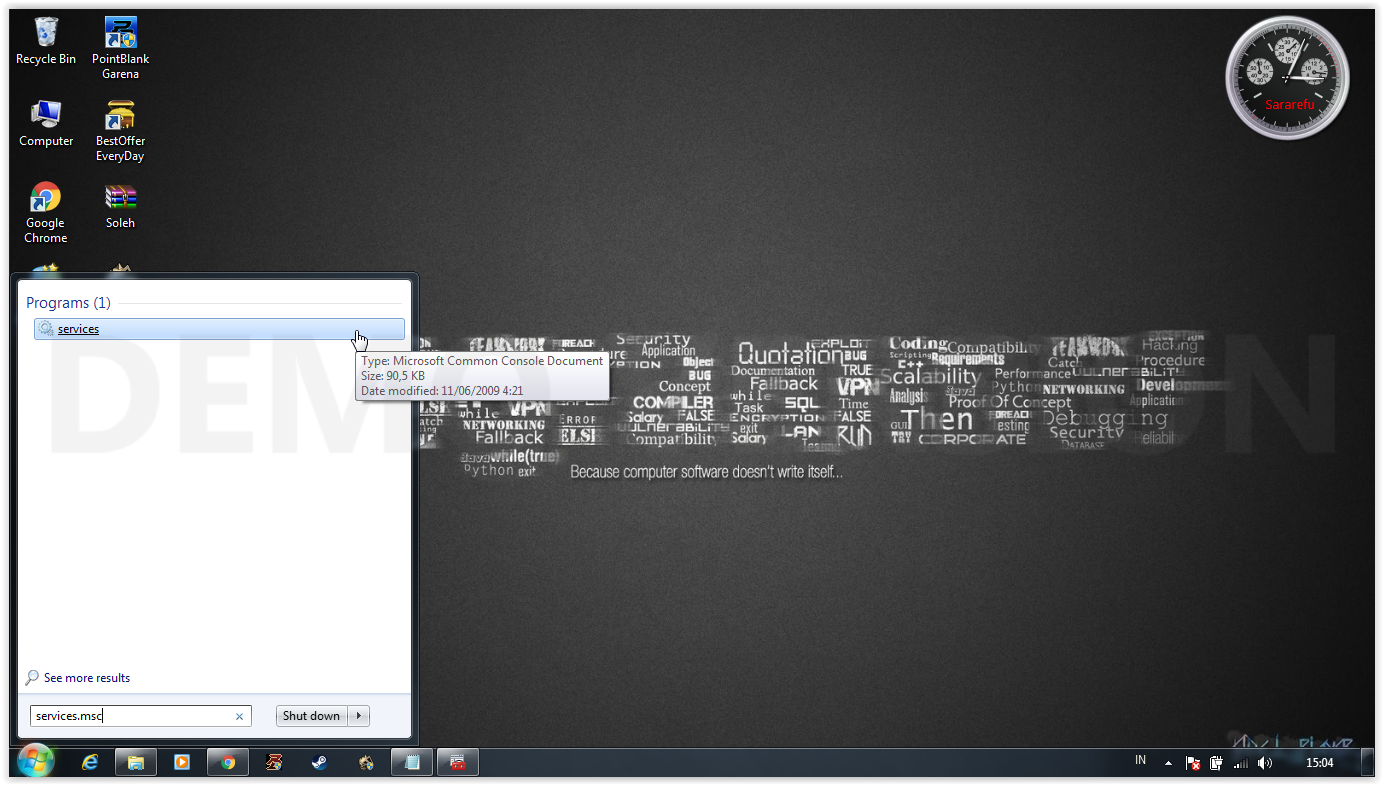
  • Pada kotak search ketik services.msc kemudian enter

  • Klik pada Windows error reporting

  • Pada Start up type, pilih Disable klik Ok


Menonaktifkan (disable) fax service di windows 7

Fax services merupakan sebuah aplikasi services yang tersedia di windows 7, fitur ini berfungsi jika komputer anda terhubung ke mesin fax, atau menggunakan aplikasi fax di komputer. Jika anda tidak menghubungkan komputer dengan fax, sebaiknya fitur ini anda matikan /disable saja, agar tidak memberatkan dan membebani kinerja windows 7.

Untuk menonaktifkan (mematikan) fax service di windows 7, lakukan prosedur berikut:


  • Pada kotak search ketik services.msc kemudian tekan enter

  •  Di Window Services , Pilih Fax

  • Pada bagian Startup type, pilih Disabled Klik Apply, OK


Jika suatu saat ingin mengaktifkan ulang, pada gambar di atas dibagian Startup type, pilih Enabled